
Pagina de Status pentru Serverele de Storage
Pagina de status pentru serverele de storage Emby, disponibilă la adresa https://status.adelin.org/storage, este instrumentul principal prin care poți verifica în timp real starea tuturor serverelor care stochează filmele și serialele tale.
Aceasta oferă o imagine clară și actualizată asupra infrastructurii de stocare, permițându-ți să vezi instant care servere funcționează normal, care au probleme și cât spațiu mai este disponibil pe fiecare unitate în parte.
Pagina este structurată în mai multe secțiuni și componente, fiecare având un rol specific în monitorizarea eficientă a serverelor de storage.
1. Componentele Principale
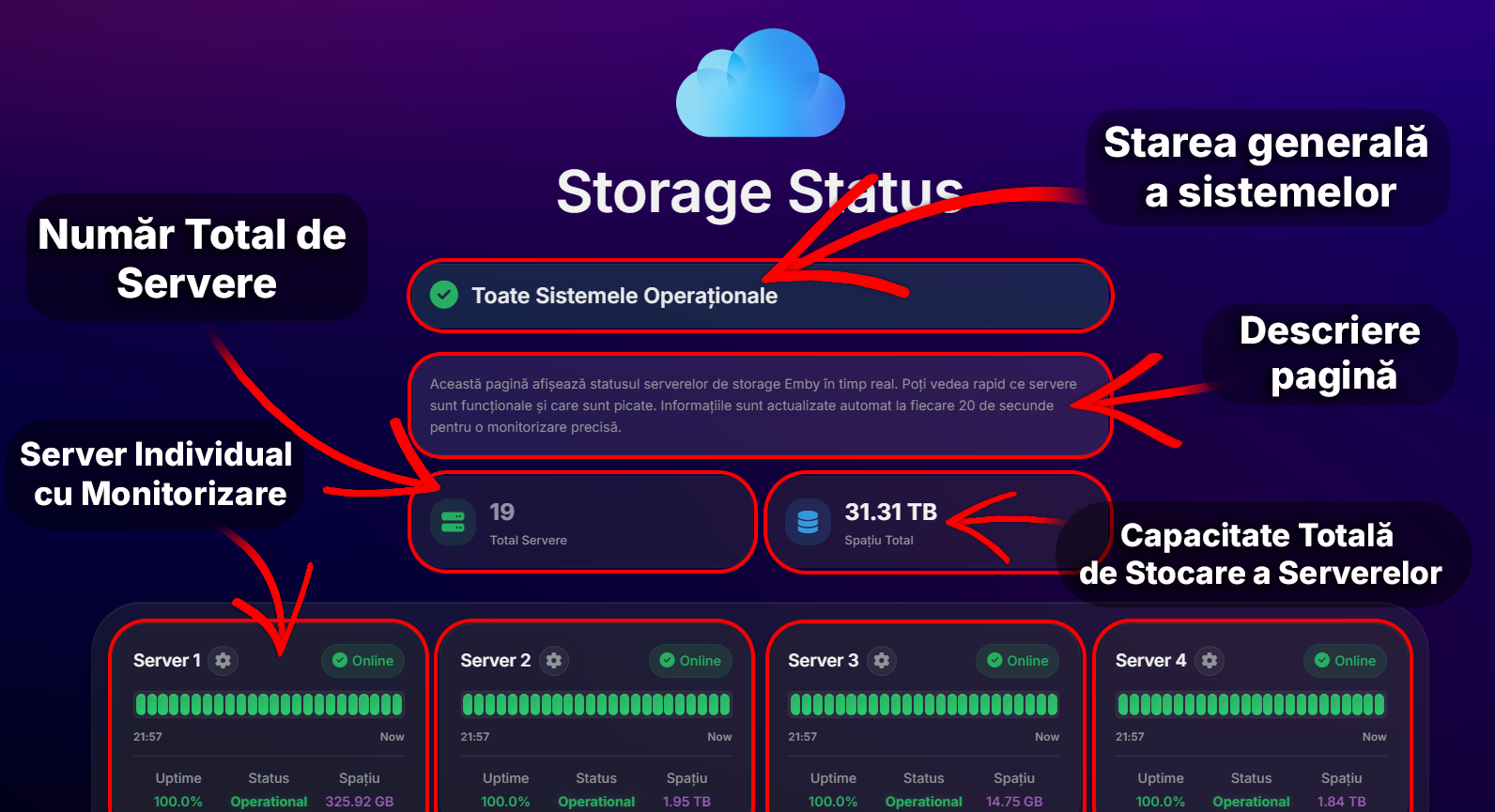
Starea Generală a Sistemelor
Această secțiune, situată în partea de sus a paginii, afișează starea globală a tuturor sistemelor monitorizate. Iconița cu bifă verde indică "Toate Sistemele Operaționale", ceea ce înseamnă că toate serverele sunt funcționale și nu există probleme majore. În funcție de starea sistemelor, culoarea și iconița se schimbă:
- Verde cu bifă - toate sistemele funcționează
- Portocaliu cu semn de exclamare - unele servere au probleme
- Roșu cu X - sistemele nu sunt operaționale
Descrierea Paginii
Sub statusul general, există un scurt text descriptiv care explică scopul paginii. Acesta informează utilizatorul că pagina afișează statusul serverelor de storage Emby în timp real, cu actualizare automată la intervale regulate, fără a fi nevoie să reîmprospăteze manual pagina.
Statistici Generale
În partea dreaptă a descrierii, sunt afișate două statistici esențiale:
Număr Total de Servere
- Afișează câte servere sunt monitorizate în total (exemplu: 19 Total Server)
- Iconița de server ajută la identificarea rapidă a acestei statistici
Spațiu Total
- Afișează cantitatea totală de spațiu disponibil pe toate serverele (exemplu: 31.31 TB Spațiu Total)
- Iconița bazei de date oferă context vizual pentru stocare
2. Server Individual cu Monitorizare
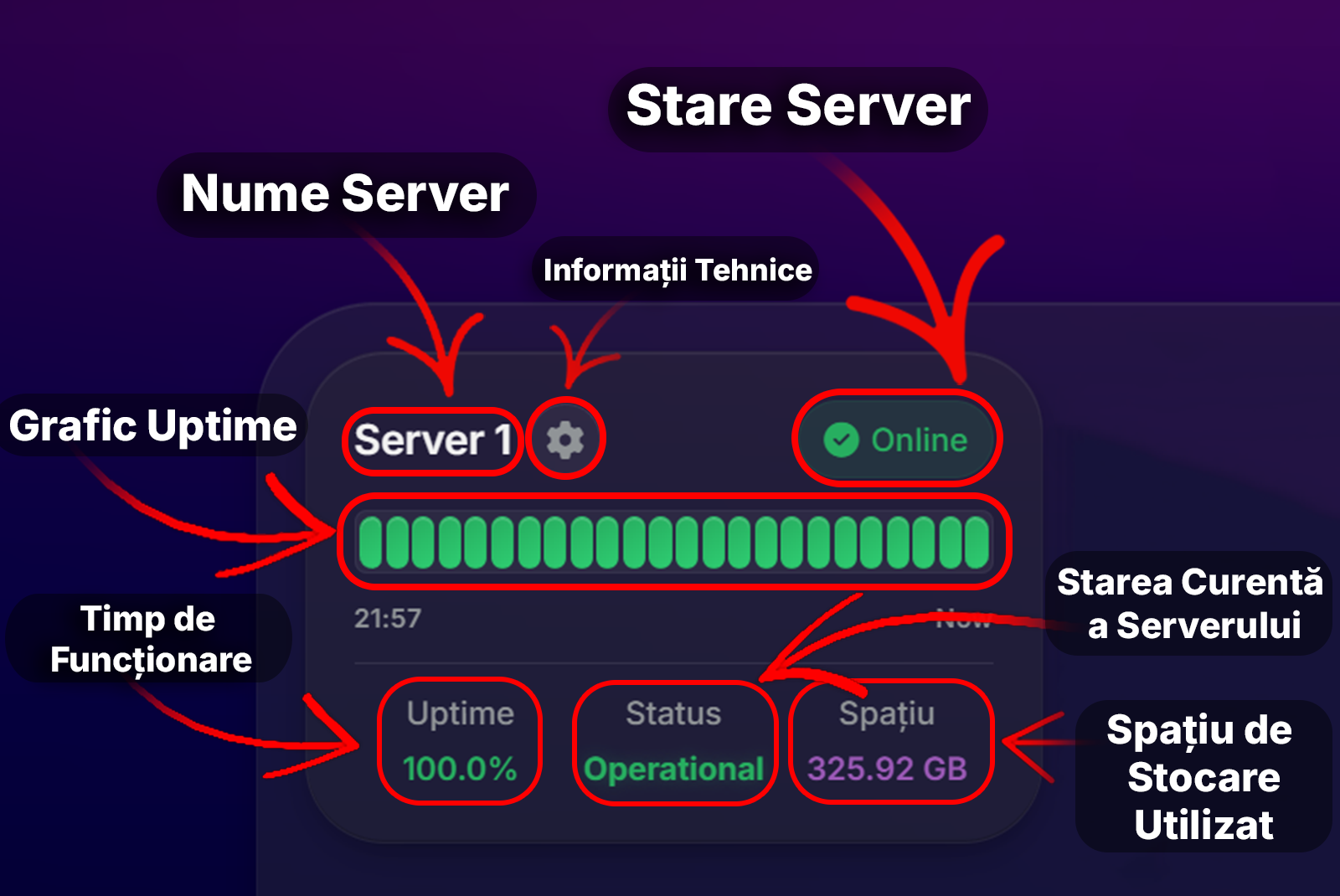
Fiecare server este reprezentat printr-un card individual care conține toate informațiile esențiale despre starea acestuia.
Identificare Server și Setări
În partea de sus a fiecărui card de server, găsim:
- Numele serverului - identificatorul (exemplu: Server 1, Server 2, Server 3, Server 4)
- Iconița de setări (⚙️) - buton pentru acces rapid la informații tehnice detaliate
Dând click pe iconița de setări, se deschide fereastra cu toate detaliile tehnice ale serverului respectiv.
Starea Curentă a Serverului
În colțul dreapta sus al cardului, este afișat statusul curent al serverului:
- Online - serverul funcționează normal, afișat cu iconiță verde și text
- Offline - serverul nu răspunde, afișat cu iconiță roșie și text
Această informație este vizibilă instant, fără a fi nevoie să citești detalii suplimentare.
Grafic Uptime
Sub numele serverului, există un set de bare colorate care reprezintă istoricul stării serverului pe ultimele 24 de ore:
- Bare verzi - serverul a funcționat normal în acea oră
- Bare roșii - serverul a fost oprit sau a avut probleme în acea oră
Funcționalitate avansată: Dacă utilizatorul plasează mouse-ul peste oricare dintre bare, apare un tooltip care oferă informații detaliate despre starea serverului în acel moment.
Timp de Funcționare
Sub graficul de bare, este afișat intervalul de timp pentru care uptime-ul serverului este măsurat:
- 21:57 - ora de început a perioadei (acum 24 de ore)
- Now - ora curentă (momentul actual)
Aceasta indică faptul că graficul acoperă ultimele 24 de ore, de la ora afișată în stânga până la momentul "Now" din dreapta.
Informații Rapide
În partea de jos a cardului, există trei indicatori esențiali afișați într-un format compact:
Uptime
- Procentul de funcționare fără întreruperi (exemplu: 100.0%)
- Culoarea verde indică o funcționare excelentă
Status
- Indică dacă serverul este funcțional (Operational) sau oprit (Down)
- Clasa vizuală (culoare și stil) permite evidențierea rapidă a stării
Spațiu
- Cantitatea de stocare ocupată (exemplu: 325.92 GB, 14.75 GB)
- Dacă utilizatorul plasează mouse-ul peste această valoare, un tooltip oferă detalii suplimentare despre utilizarea spațiului
3. Fereastra de Detalii Tehnice
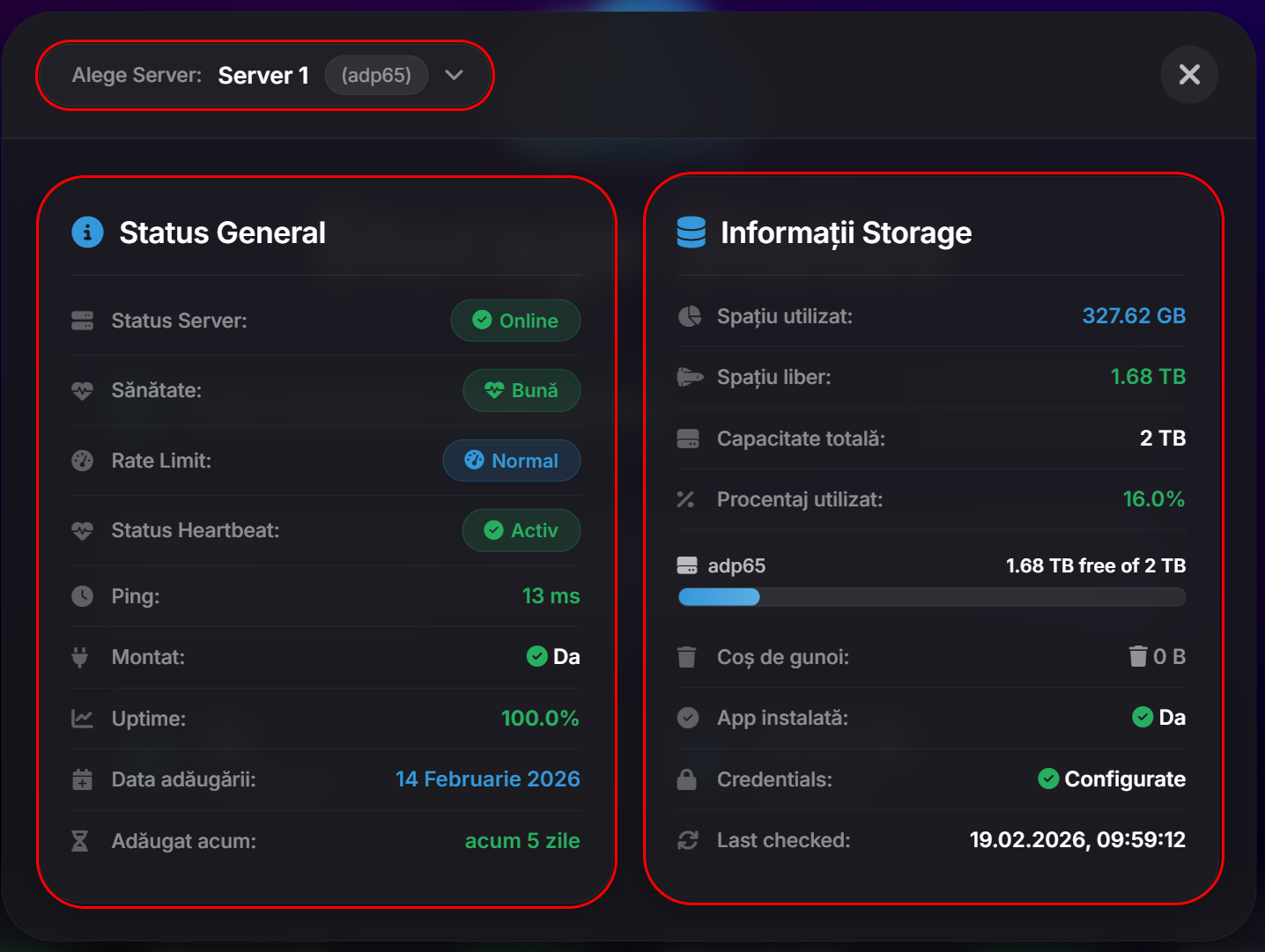
Când utilizatorul dă click pe iconița de setări (⚙️) de pe un card de server, se deschide această fereastră cu informații tehnice detaliate.
Meniul de Selectare a Serverului
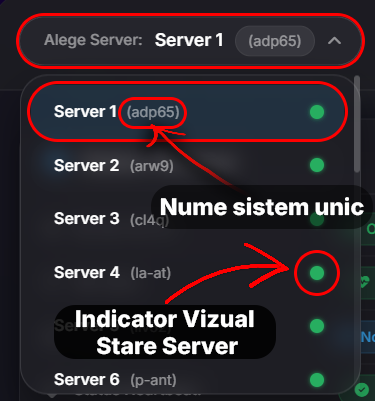
Alege Server
În partea de sus a ferestrei există un meniu dropdown care permite utilizatorului să navigheze rapid între toate serverele disponibile:
Alege Server: Server 1 cu o săgeată îndreptată în jos
Când utilizatorul dă click pe acest meniu, se deschide o listă cu toate serverele:
- Server 1 - selectat în imagine, cu indicator vizual (punct verde)
- Server 2 - disponibil în listă
- Server 3 - disponibil în listă
- Și continuă mai departe
Elementele meniului:
- Numele generic - Server 1, Server 2, etc. - pentru identificare ușoară
- Numele tehnic - (adp65), (arw9) - în paranteze, pentru identificare precisă
- Indicator vizual - punct colorat care arată starea serverului:
- Punct verde - serverul este online
- Punct roșu - serverul este offline
Beneficiu: Utilizatorul poate comuta instant între servere fără a închide și redeschide fereastra, putând compara rapid informațiile între diferite servere.
Secțiunea Status General
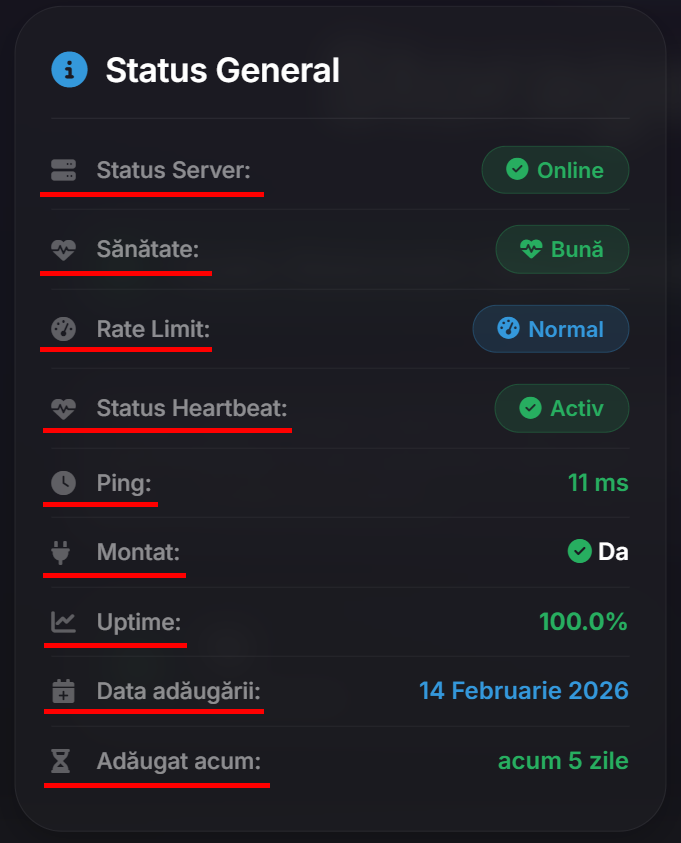
Status General
Această secțiune conține toate informațiile despre starea operațională a serverului:
| Element | Valoare | Explicație |
|---|---|---|
| Status Server | Online | Indică dacă serverul este conectat și funcțional. Online = funcționează normal, Offline = nu răspunde. |
| Sănătate | Bună | Starea generală de sănătate a serverului. Poate fi: Bună, Atenționare sau Critic. |
| Rate Limit | Normal | Indică dacă serverul are limitări de viteză. Normal = fără limitări, Limitat = acces restricționat. |
| Status Heartbeat | Activ | Confirmă dacă serverul răspunde la verificările periodice. Activ = răspunde, Inactiv = nu răspunde. |
| Ping | 14 ms | Timpul de răspuns al serverului în milisecunde. Cu cât valoarea este mai mică, cu atât serverul răspunde mai repede. |
| Montat | Da | Indică dacă unitatea de stocare este montată corect și accesibilă. Da = accesibil, Nu = inaccesibil. |
| Uptime | 100.0% | Procentajul de timp în care serverul a funcționat fără întreruperi. |
| Data adăugării | 14 Februarie 2026 | Data când serverul a fost adăugat în sistemul de monitorizare. |
| Adăugat acum | acum 5 zile | Perioada scursă de la adăugarea serverului în sistem. |
Ce înseamnă aceste informații pentru utilizator:
- Un server cu Status Online, Sănătate Bună și Ping 14 ms funcționează excelent
- Rate Limit Normal înseamnă că nu există restricții de viteză
- Montat: Da confirmă că stocarea este accesibilă
- Uptime 100.0% arată că serverul nu a avut nicio întrerupere
- Data adăugării ajută la identificarea serverelor noi în infrastructură
Secțiunea Informații Storage
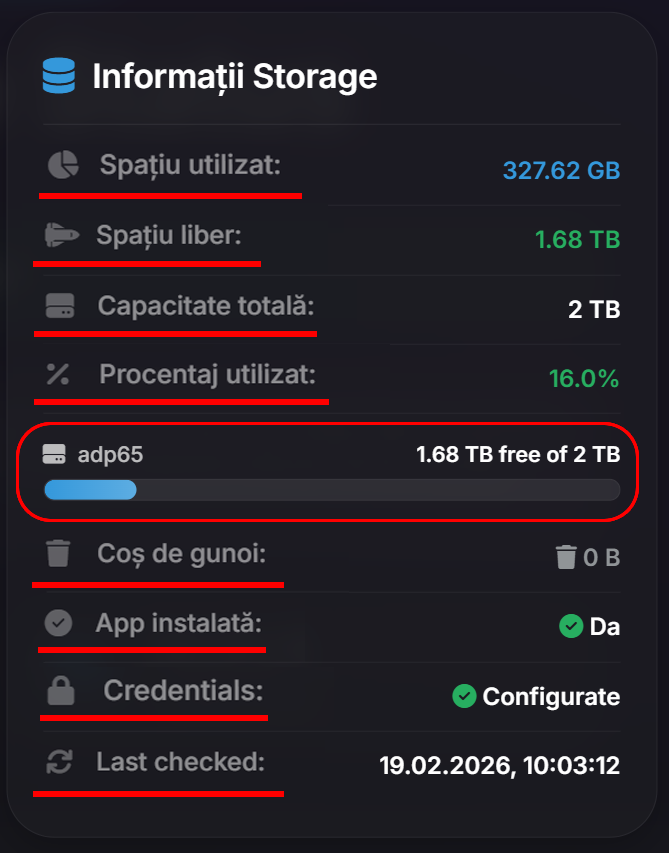
Informații Storage
Această secțiune conține toate detaliile despre spațiul de stocare al serverului, într-un singur tabel complet:
| Element | Valoare | Explicație |
|---|---|---|
| Spațiu utilizat | 327.62 GB | Cantitatea de spațiu ocupată în prezent de fișiere. |
| Spațiu liber | 1.68 TB | Cantitatea de spațiu disponibilă pentru stocări noi. |
| Capacitate totală | 2 TB | Dimensiunea totală a serverului. |
| Procentaj utilizat | 16.0% | Procentul din spațiul total care este ocupat. |
| Coș de gunoi | 0 B | Spațiul ocupat de fișierele șterse temporar. O valoare mare indică fișiere care pot fi curățate pentru a elibera spațiu. |
| App instalată | Da | Confirmă dacă aplicația de monitorizare este instalată pe server. |
| Credentials | Configurate | Indică dacă datele de autentificare sunt configurate corect. |
| Last checked | 19.02.2026, 10:18:42 | Data și ora ultimei verificări a serverului. |
Ce înseamnă aceste informații pentru utilizator:
- Spațiu utilizat 327.62 GB din 2 TB total = mai este mult spațiu disponibil
- Procentaj 16% - serverul este încă departe de limită
- Coș de gunoi 0 B - nu există fișiere temporare care să ocupe spațiu inutil
- App instalată: Da și Credentials: Configurate - serverul este pregătit complet pentru monitorizare
- Last checked recent - informațiile sunt actualizate
4. Fluxul Complet de Utilizare
- Vizualizare rapidă - utilizatorul vede instant starea generală și statisticile principale
- Identificare servere - fiecare server este afișat în cardul său cu nume și status
- Verificare detalii rapide - uptime, status operațional și spațiu utilizat sunt vizibile imediat
- Acces detalii complete - click pe iconița de setări (⚙️) pentru informații tehnice avansate
- Navigare între servere - din fereastra de detalii, se poate comuta rapid la orice alt server folosind meniul "Alege Server"
- Analiză status general - secțiunea Status General oferă toate informațiile despre funcționarea serverului
- Analiză storage - secțiunea Informații Storage arată exact cum este utilizat spațiul
- Monitorizare continuă - toate datele se actualizează automat
5. Concluzie
Pagina de status pentru serverele de storage Emby oferă o soluție completă de monitorizare, cu:
- Vizualizare generală - starea tuturor serverelor dintr-o privire
- Carduri individuale - informații esențiale pentru fiecare server
- Grafic istoric - evoluția în timp a funcționării
- Fereastră de detalii - informații tehnice complete
- Meniul de selectare - navigare rapidă între toate serverele
- Status General - toate datele despre funcționarea serverului
- Informații Storage - detalii precise despre utilizarea spațiului
- Actualizare automată - date proaspete fără intervenția utilizatorului
Toate componentele sunt gândite pentru a oferi utilizatorului cea mai rapidă și clară imagine asupra infrastructurii de stocare, indiferent dacă accesează pagina de pe calculator, tabletă sau telefon.