Cum să conectezi Emby la Zuno (Client iOS)
Această documentație te ghidează pas cu pas pentru a conecta serverul tău Emby la aplicația Zuno pe dispozitivul iPhone sau iPad.
Zuno este un player media modern și rapid pentru iOS, proiectat pentru o integrare fluidă cu serverele Emby, oferind o interfață curată și o experiență de redare excelentă.
1. Instalarea aplicației Zuno
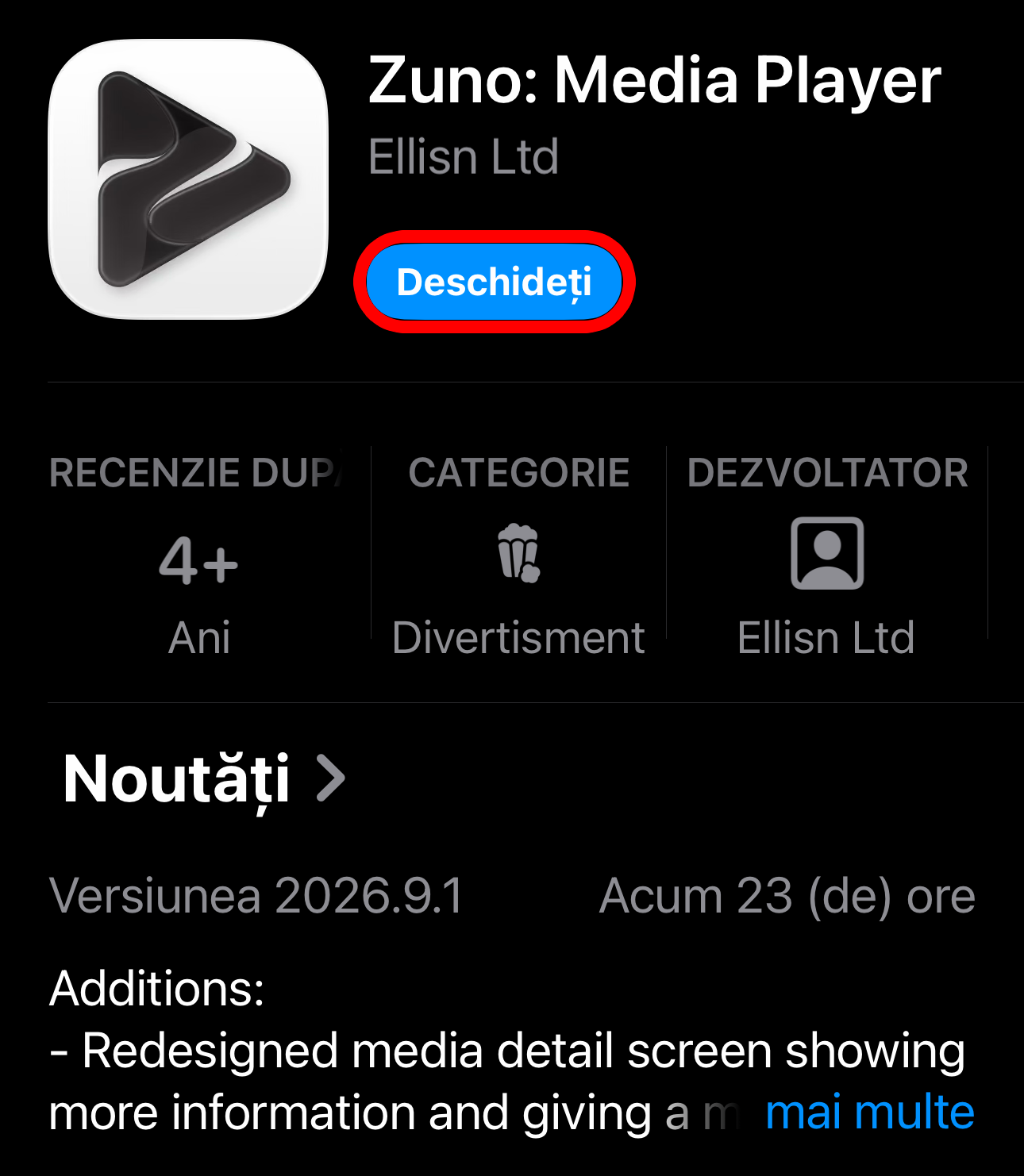
Primul pas este să instalezi aplicația Zuno pe dispozitivul tău iOS direct din App Store:
Descarcă și deschide aplicația din App Store
Accesează Magazinul App Store, caută aplicația Zuno și instaleaz-o pe telefon. După ce instalarea s-a finalizat, apăsă direct pe butonul Deschideți (Open).
2. Selectarea tipului de server (Jellyfin / Emby)
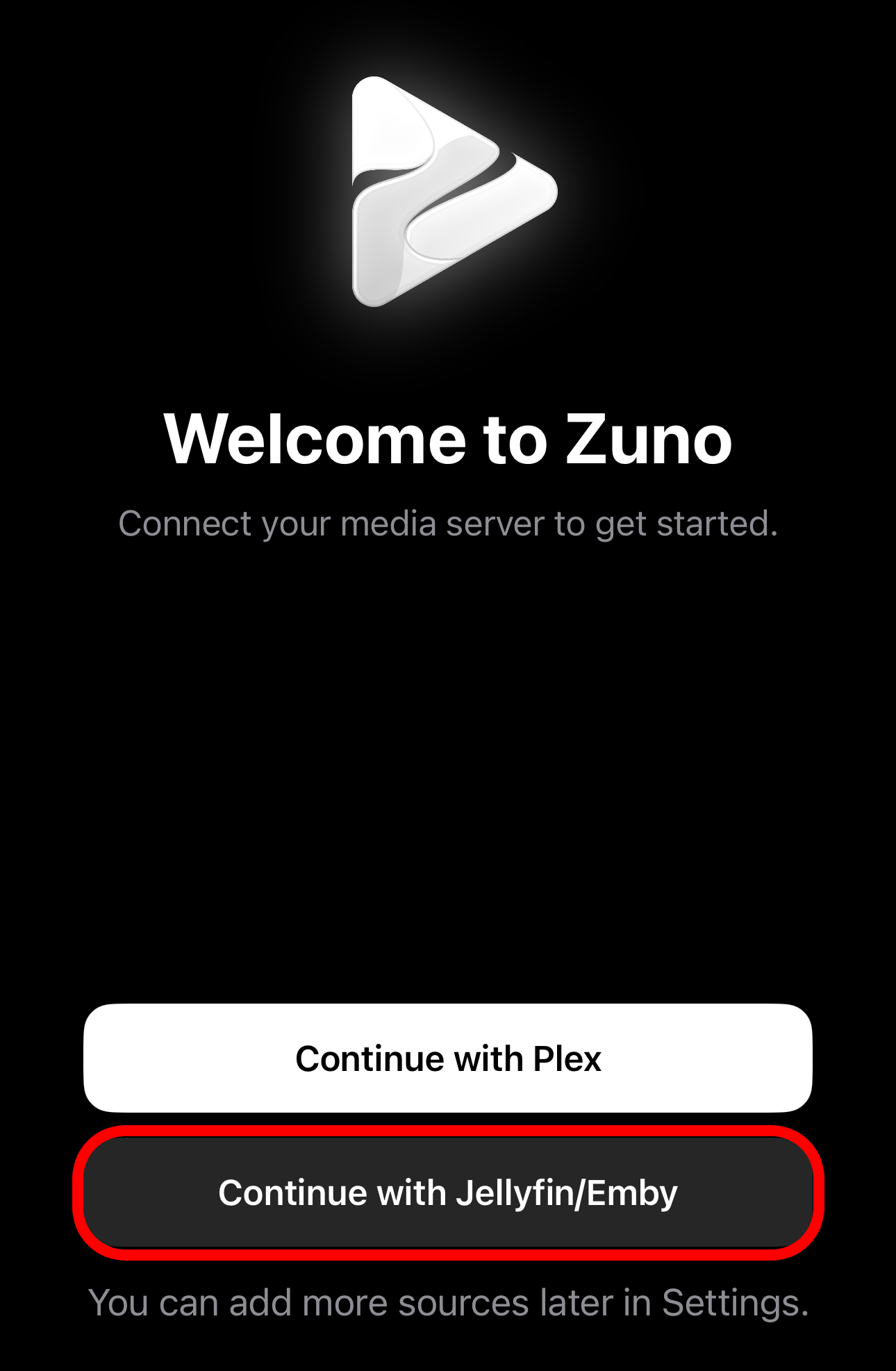
La prima deschidere a aplicației Zuno, vei întâmpina ecranul de bun venit Welcome to Zuno.
Din opțiunile afișate în partea de jos a ecranului, apăsă pe al doilea buton, încercuit cu roșu: Continue with Jellyfin/Emby.
3. Adăugarea adresei serverului
În următorul pas, la câmpul Server URL, trebuie să introduci adresa serverului Emby.
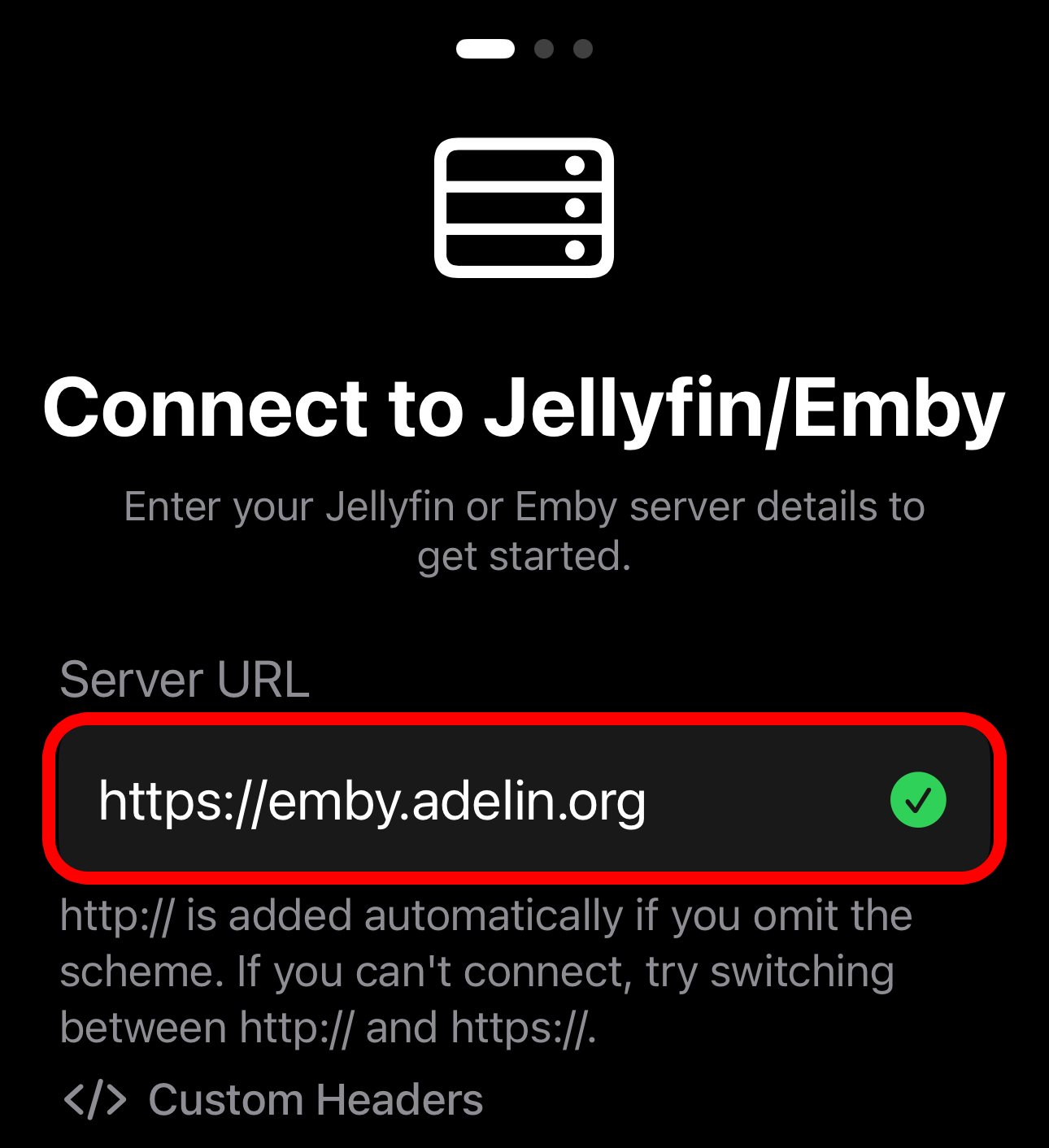
Introduceți una dintre adresele securizate de mai jos:
- Server Principal:
https://emby.adelin.org - Server Alternativ:
https://adelinx.go.ro:8920
După ce ai introdus adresa, apasă pe butonul Connect sau Next.
4. Autentificarea în cont
Acum introdu datele tale de acces pentru contul Emby:
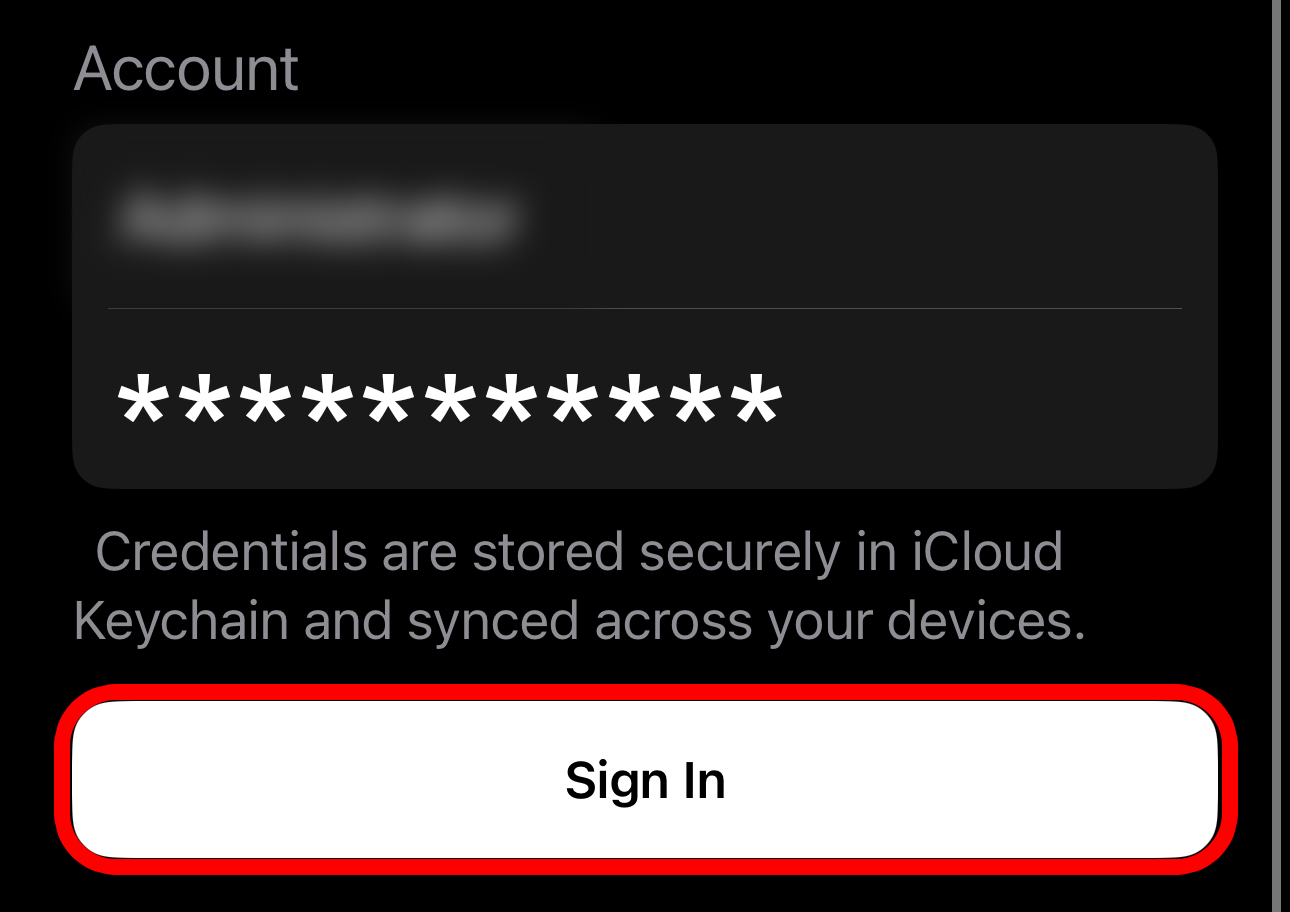
- Username / Email: Introdu numele de utilizator sau adresa de email a contului tău Emby.
- Password: Introdu parola contului tău.
După completare, apasă pe butonul Sign In.
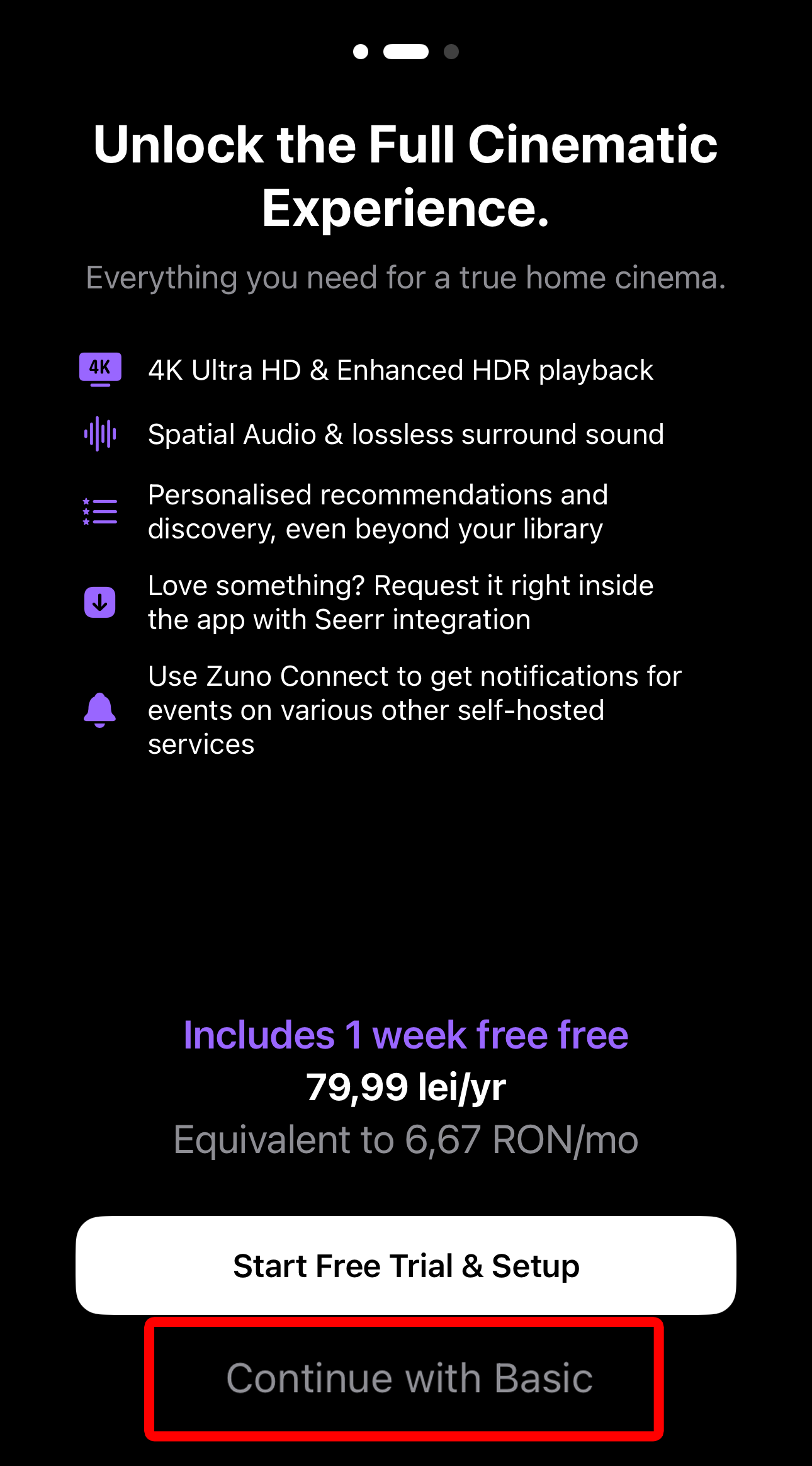
5. Continuarea cu versiunea Basic
După autentificare, aplicația îți va afișa ecranul de opțiuni. Apasă pe butonul Continue Basic pentru a continua gratuit fără opțiuni suplimentare.
6. Finalizarea configurării
Gata! Te-ai conectat cu succes la serverul Emby folosind aplicația Zuno.
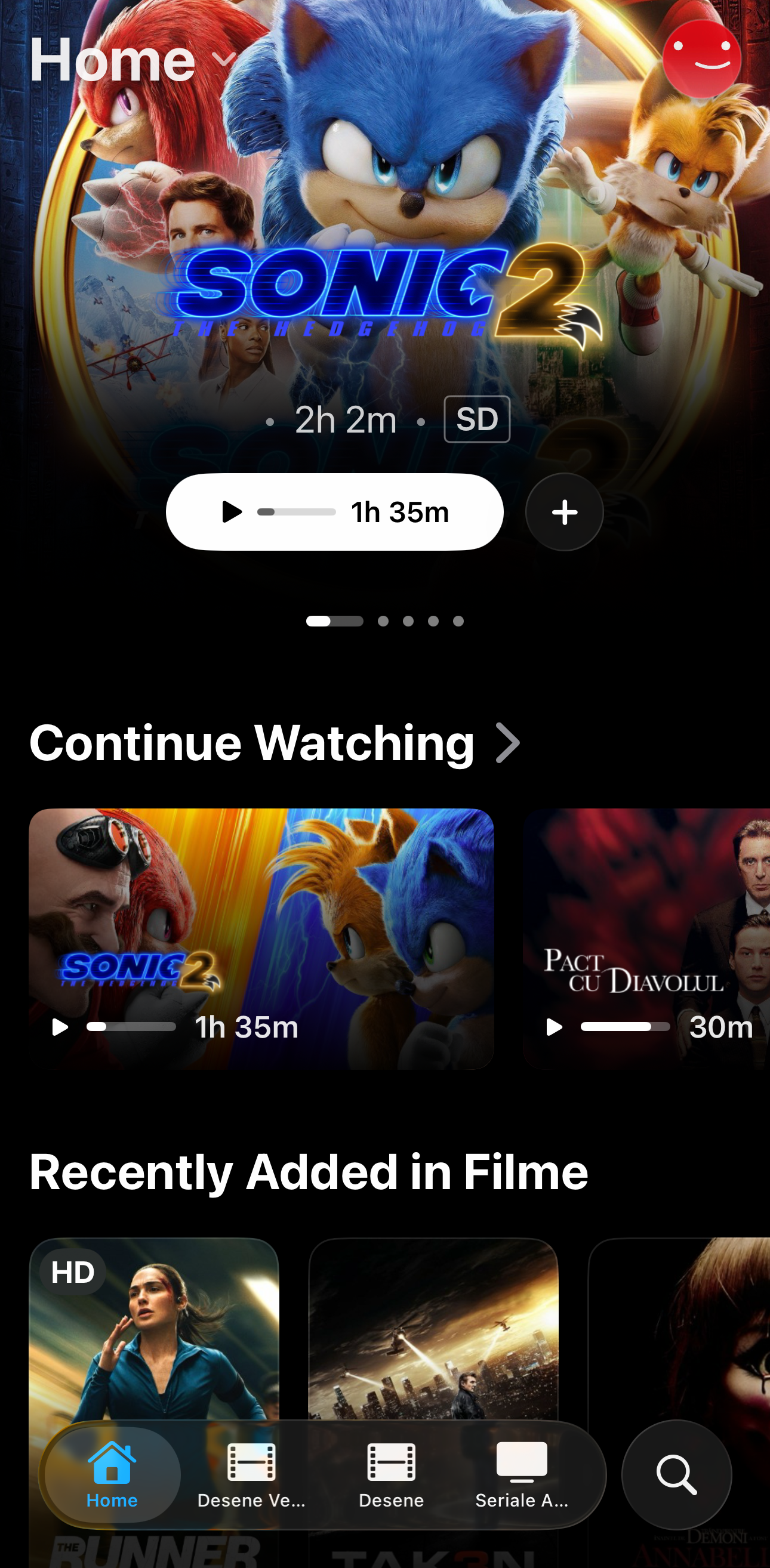
Acum ai acces la întreaga librărie media, filme și seriale direct de pe dispozitivul tău iOS.